
【目次】
ゲームの変更・追加方法の流れ
「利用者さんがゲームに飽きて通所のモチベーションが下がってしまった」「選んだゲームが合わなかった」「他のゲームも試してみたい」といったご希望に応じて、ゲームの変更が可能です!
毎月15日までに変更申請フォームで申請いただくと、翌月から新ゲームをご提供いたします。
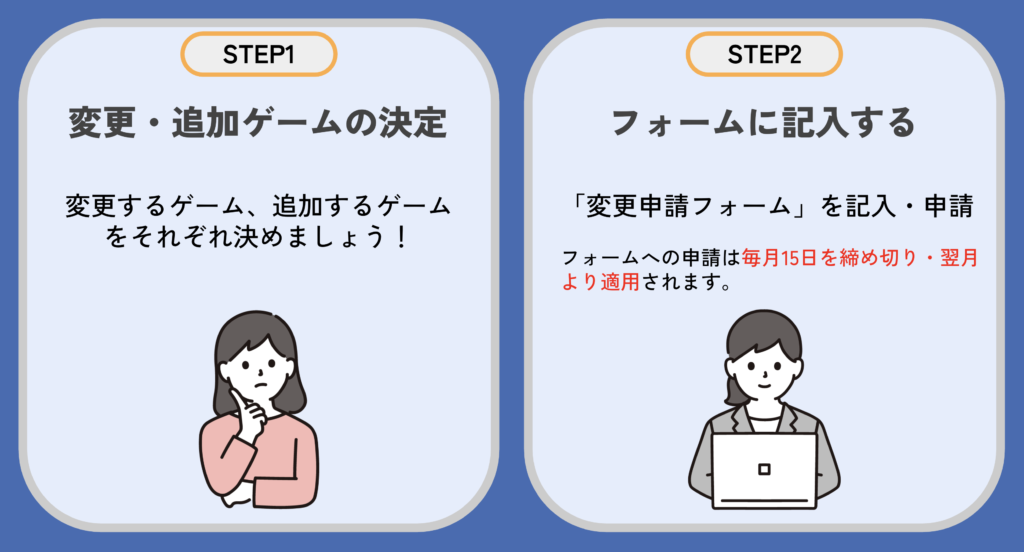

変更フォームへの申請は「毎月15日を締め切り・翌月より適用」となりますので、余裕をもってご申請くださいませ。
(例:4月1日からゲームを変更して新しいゲームを導入したい場合は、3月15日までに変更申請フォームをご提出ください。)
⬇︎【変更申請フォーム】

変更・追加ゲームの決定について
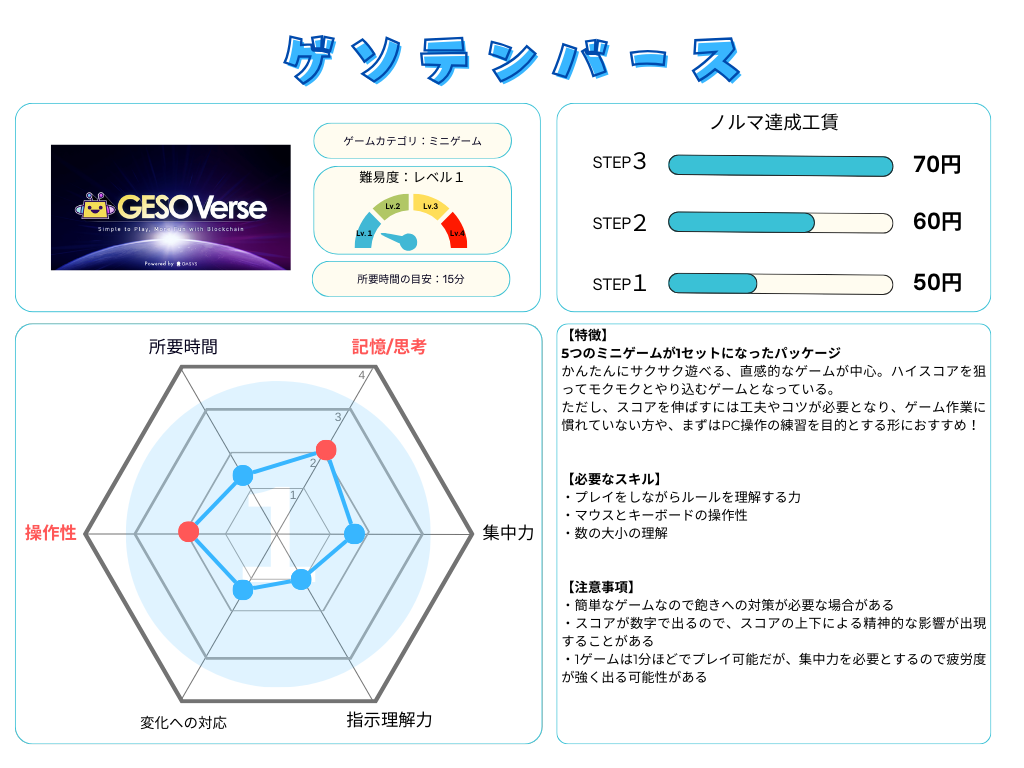
ブロックチェーンゲーム型工賃作業の一覧の中から、追加・変更するゲームを選んで決定します。
上記リンク先のページでは、各ゲームの特徴・プレイ動画が記載されているページがございます。
ぜひ、ゲーム変更をご検討されている際などにご参考ください。
【ゲソテンバースの例】
ゲーム追加・変更作業実施(月末メンテナンス)について
RevelAppは毎月末頃に定期メンテナンスを実施しております。
実施日は毎月中旬にメールにてご案内いたします。
(目安、毎月第4週・25日付近)
プラン変更・ゲーム追加・利用者様変更などの調整作業も、このタイミングにて実施させていただきます。
メンテナンス日に何らかの事情で実施できなかった場合は、翌営業日に再度行う旨を含めてチャットにてご連絡いたします。
【月末メンテナンス時にご準備いただくこと】
・リモートデスクトップツール「AnyDesk」の起動*1
・インターネット接続を確認してパソコンの電源ON(営業終了~翌営業開始まで)
・パソコンの自動スリープ/自動シャットダウン機能をOFFにする
(*1 AnyDeskのダウンロード・インストール・設定手順はこちら)
【パソコンの自動スリープ機能OFFのやり方】
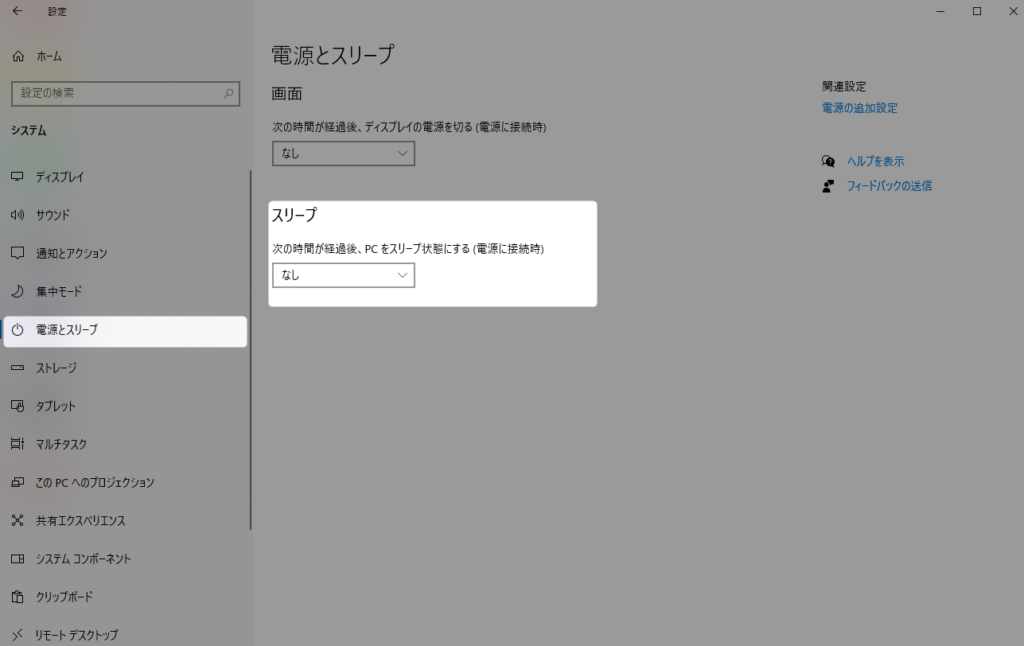
Windows10の場合(クリックで展開します)
①「Windows」キー+「I」キーを同時押し、設定画面を開きます
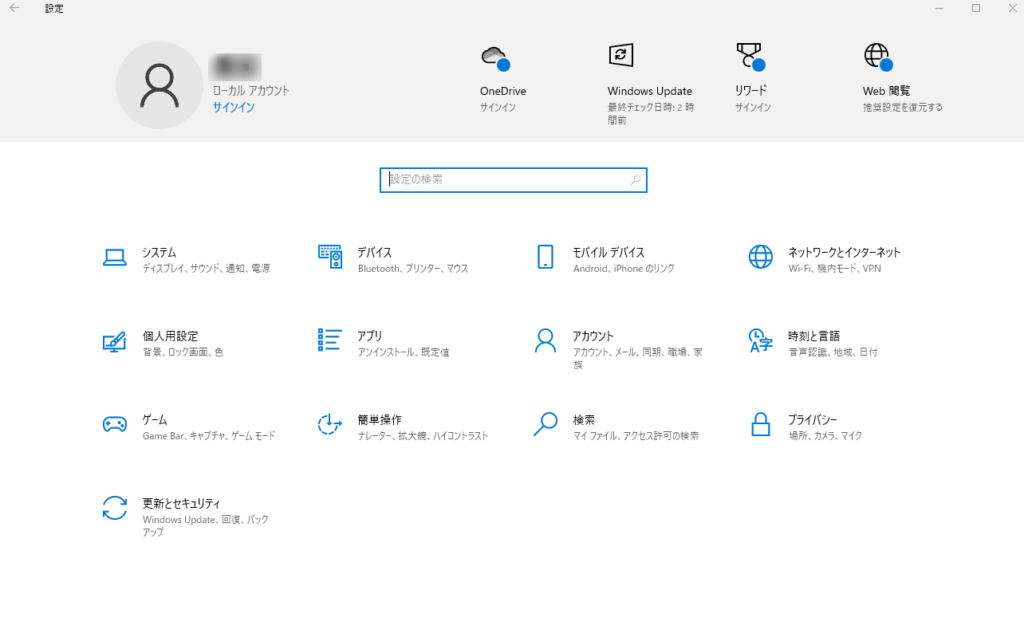
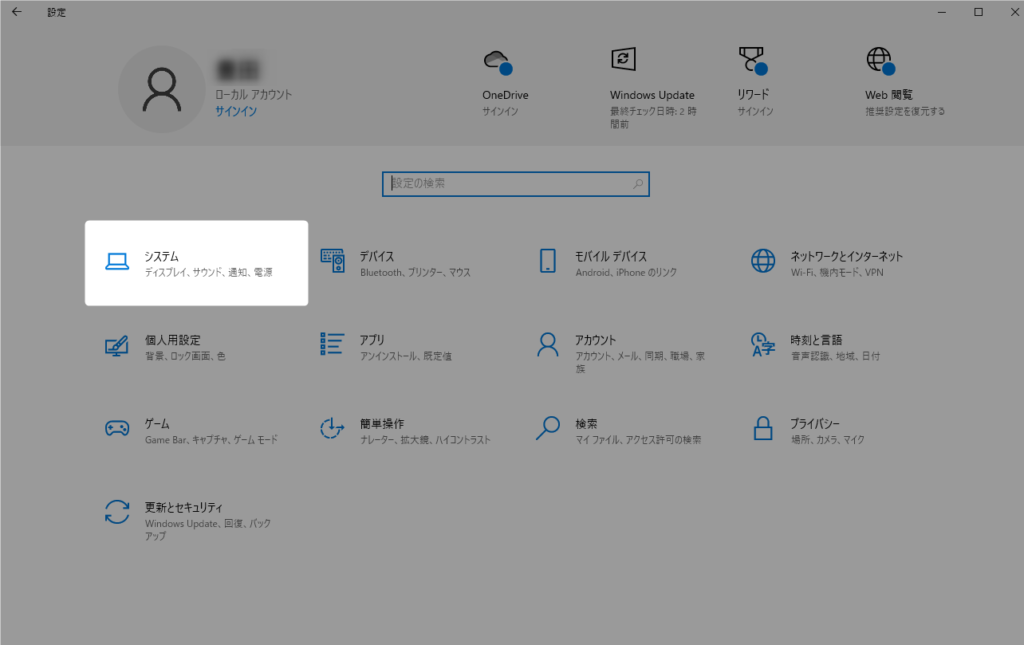
②「システム」をクリックします。
③「電源とスリープ」をクリックし、”スリープ”の「次の時間が経過後、PCをスリープ状態にする」を選択し、「なし」を選んで設定してください。
※ノートパソコンの場合は、「電源に接続時・バッテリー駆動時」の両方を「なし」に設定してください。
Windows11の場合(クリックで展開します)
①「Windows」キー+「I」キーを同時押し、設定画面を開いて「電源とバッテリー」をクリックします。
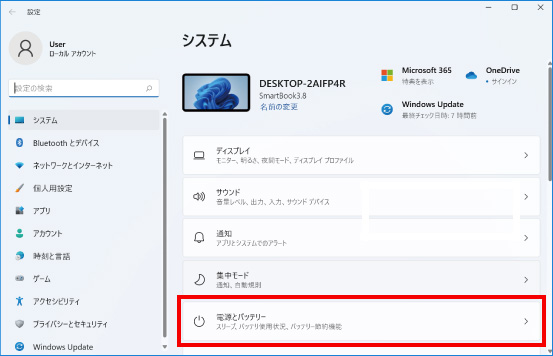
※画像引用「パソコンサポート|画面が自動的に消える時間を変更する方法(スリープ設定・画面の電源オフ設定)」より
②「電源とバッテリー」から「画面とスリープ」をクリックします。
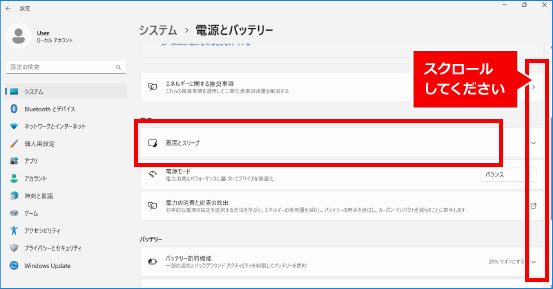
※画像引用「パソコンサポート|画面が自動的に消える時間を変更する方法(スリープ設定・画面の電源オフ設定)」より
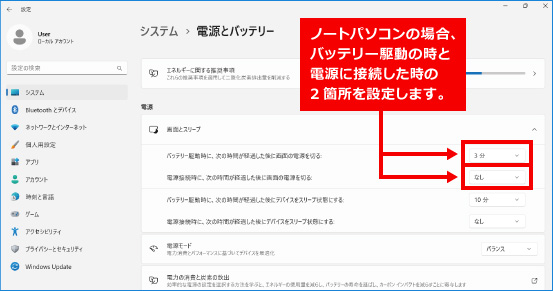
③画面とスリープの「次の時間が経過した後に~」を選択し、「なし」を選んで設定してください。
※ノートパソコンの場合は、「電源に接続時・バッテリー駆動時」の両方を「なし」に設定してください。
提供スタート(翌月1日)
新しい環境でのご利用は翌月1日~となります。
切り替えのタイミングまでは、変更前のゲームが工賃作業としてカウントされております。
メンテナンス終了後も、月を跨ぐまでは切り替え前となっている点にご注意ください。